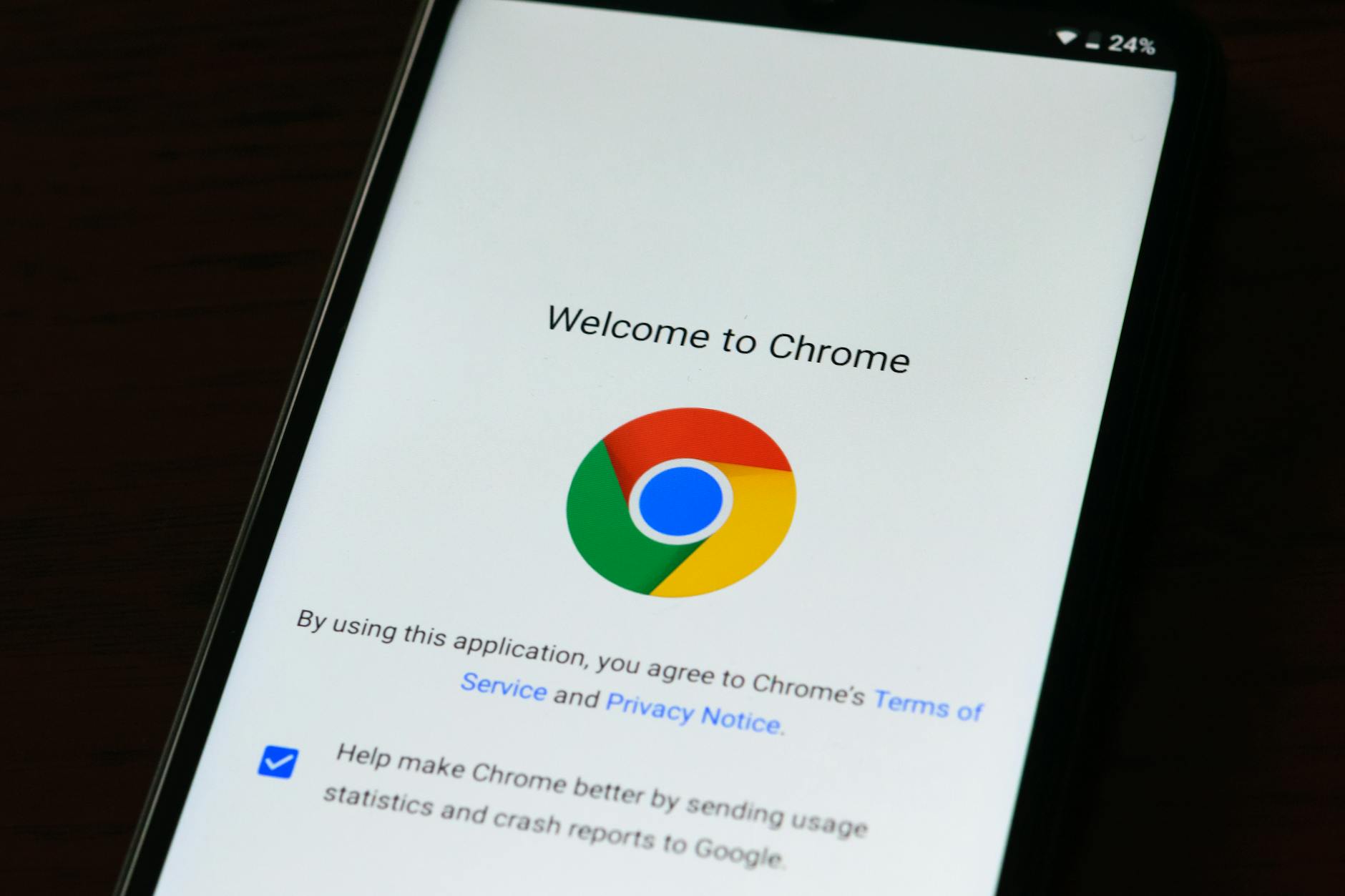
官方安装指南
Chrome - 针对不同平台提供详细的Chrome安装指南。从下载安装包到完成初始设置,只需简单几步即可完成。学习如何从其他浏览器轻松导入书签、密码和设置,并将Chrome设为默认浏览器。通过新手图文教程,让您能快速上手并高效利用Chrome的各项工具。
快速、安全且免费的网页浏览器,为您打造更智能的网络体验。跟随本指南,在您的所有设备上开启极速浏览之旅。

第一步:获取安装程序
首先,您需要从官方渠道安全地获取 Chrome 安装文件。根据您的操作系统,安装过程会略有不同。
Windows 用户
- 1 访问官方下载页面并点击“下载 Chrome”。
- 2 如果系统弹出提示,请点击“运行”或“保存”。
- 3 双击下载的 .exe 文件即可开始自动安装。
macOS 用户
- 1 下载 googlechrome.dmg 文件。
- 2 打开文件,并将 Chrome 图标拖动到“应用程序”文件夹中。

第二步:初始设置与导入
安装完成后,Chrome 将引导您完成个性化设置,让您能够无缝切换到新浏览器。
- 1 登录账号: 使用 Google 账号登录以同步您的密码和历史记录。
- 2 数据导入: 在设置菜单中选择“导入书签和设置”,即可从 Safari、Edge 或 Firefox 一键迁移。
- 3 设为默认: 在提示弹出时点击“设为默认浏览器”,享受一致的点击跳转体验。
第三步:探索智能工具
既然已经安装完毕,不妨试试 Chrome 独有的高效工具。这些功能可以显著提升您的工作与娱乐效率。
- ! 标签页分组: 右键点击标签页即可创建颜色分组,让杂乱的窗口井然有序。
- ! 安全检查: 内置的密码管理工具会定期提醒您更新存在风险的弱密码。
- ! 扩展程序: 访问 Chrome 应用商店,为您的浏览器添加无限可能。