Chrome下载失败?完整排查指南与解决方案
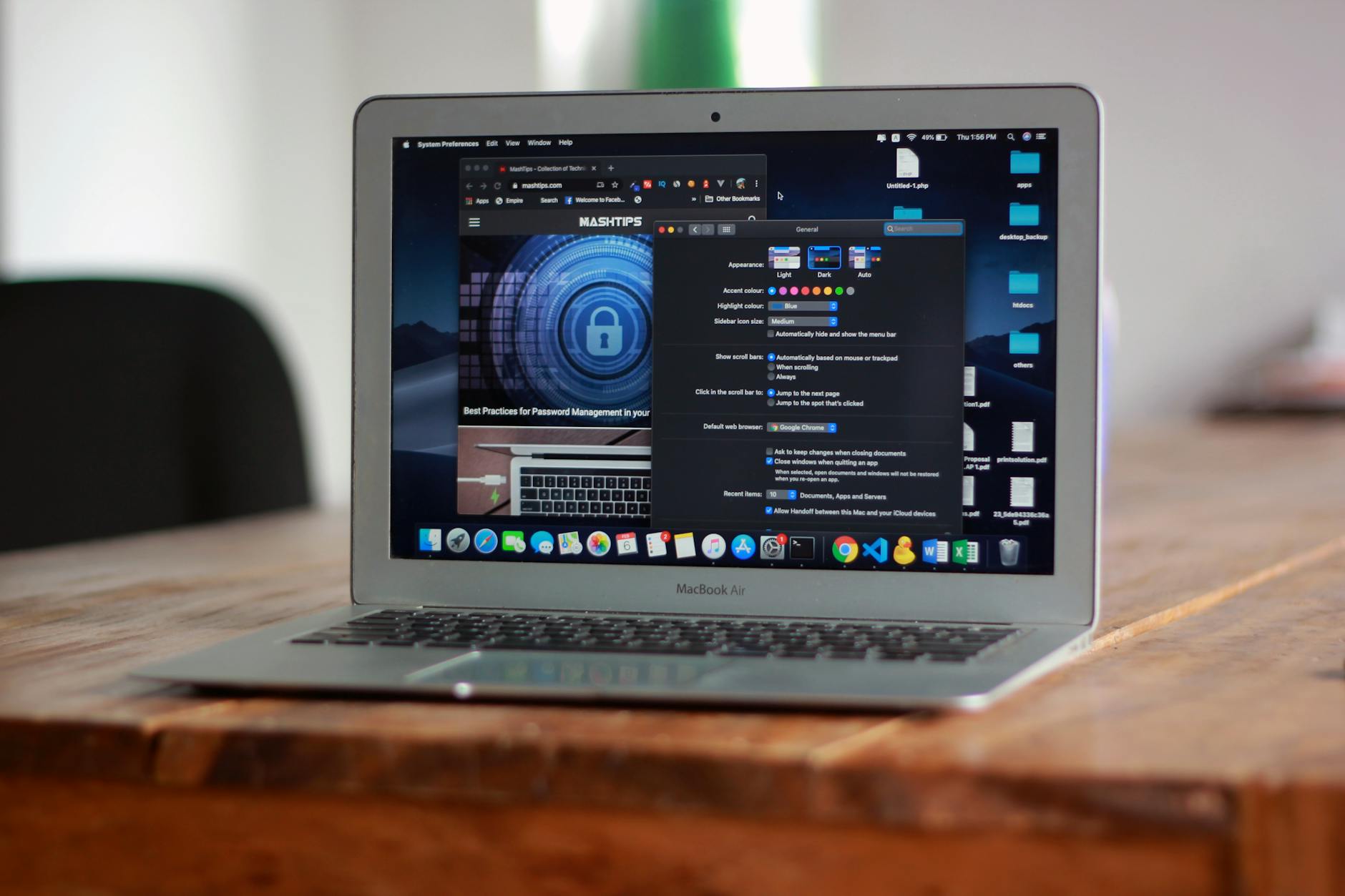
Chrome下载过程中遇到安装包无法获取、下载中断、安装后无法启动等问题,往往让人头疼。这些故障可能源于网络环境异常、系统兼容性冲突、旧版本残留文件干扰,甚至是安全软件的误拦截。这篇指南从Chrome下载前的环境检查、下载过程中的常见报错、安装失败后的修复手段三个维度,逐一拆解问题根源并给出可直接操作的解决步骤。无论你使用的是Windows 10/11还是macOS,都能在这里找到对应的排查路径,顺利完成Chrome下载与安装。
下载前:确认系统环境与网络状态
很多Chrome下载失败的案例,根源并不在下载动作本身,而是系统环境没有达到基本要求。
Google Chrome(以2024年发布的版本130为例)对操作系统的最低要求是:Windows 10及以上(64位),macOS 10.15 Catalina及以上。如果你还在使用Windows 7或8.1,Google已于2023年初停止了对这些系统的支持,安装包会直接报错或拒绝运行。
在确认系统版本之后,排查网络连接:
- 打开命令提示符(Win+R输入cmd),执行 `ping google.com`,观察是否有正常的响应时间。如果请求超时,说明当前网络无法访问Google服务器,需要检查DNS设置或网络代理配置。 - 将DNS手动修改为 `8.8.8.8` 或 `114.114.114.114`,路径为"控制面板 → 网络和Internet → 网络连接 → 属性 → IPv4 → 首选DNS"。 - 暂时关闭VPN或代理工具,部分代理软件会劫持HTTPS请求,导致Chrome安装程序的在线下载模块无法正常拉取数据。
完成这两步基础检查,能排除大约60%的Chrome下载失败问题。
下载过程中的常见报错与对策
Chrome提供两种安装包:在线安装程序(约2MB,需联网下载完整组件)和离线安装包(约100MB,包含全部文件)。多数用户默认获取的是在线版本,而下载过程中的报错也集中在这里。
场景一:下载到一半提示"0x80070005 — 访问被拒绝"
这是Windows系统权限问题。右键点击安装程序,选择"以管理员身份运行"。如果仍然报错,检查当前Windows账户是否属于管理员组:打开"设置 → 账户 → 你的信息",确认账户类型显示为"管理员"。非管理员账户需要联系设备管理员授权,或切换到有权限的账户操作。
场景二:安装程序闪退,没有任何错误提示
大概率是旧版Chrome残留文件冲突。手动清理以下目录:
- `C:\Program Files\Google\Chrome`(程序文件) - `C:\Users\你的用户名\AppData\Local\Google\Chrome`(用户数据)
删除这两个文件夹后重新运行安装程序。如果文件提示被占用无法删除,打开任务管理器(Ctrl+Shift+Esc),结束所有带"Google"字样的进程后再操作。
遇到网络不稳定导致在线安装反复中断的情况,建议直接搜索"Chrome离线安装包"获取完整版安装文件,跳过在线下载环节。
安装完成后无法启动的修复方法
Chrome下载安装顺利完成,双击图标却打不开——这类问题同样常见。
首先排除安全软件干扰。国内部分杀毒软件(如360安全卫士、电脑管家)会将Chrome的自动更新模块标记为可疑行为并拦截关键组件。打开杀毒软件的隔离区或拦截日志,查看是否有Chrome相关文件被误删。将Chrome安装目录添加到信任白名单后,重新安装一次。
如果排除了安全软件因素,尝试重置Chrome配置:
1. 按 Win+R,输入 `%LOCALAPPDATA%\Google\Chrome\User Data`,回车打开目录。 2. 找到名为 `Default` 的文件夹,将其重命名为 `Default_backup`。 3. 重新启动Chrome,浏览器会自动生成全新的默认配置文件。
这个操作相当于恢复出厂设置,能解决因扩展插件冲突、配置文件损坏导致的启动崩溃。你的书签和登录密码不会丢失(前提是之前开启了Google账号同步),登录账号后数据会自动恢复。
对于macOS用户,如果Chrome打开后立即闪退,打开"终端"执行以下命令清除缓存:
```bash rm -rf ~/Library/Caches/Google/Chrome rm -rf ~/Library/Application\ Support/Google/Chrome ```
清除后重新从DMG文件安装即可。
总结
Chrome下载和安装过程中的绝大多数故障,都可以归结为三类:系统环境不满足要求、网络连接异常、旧文件或安全软件干扰。按照上面的排查顺序逐步检查,基本都能定位到具体原因。如果你当前正卡在某个步骤,建议优先尝试离线安装包方案,绕开网络因素的干扰,是最快的解决路径。现在就前往Chrome官方页面,获取最新版本的安装文件,完成你的Chrome下载吧。